Pag-optimize ng Iyong Mac para sa 4K Video Editing
Gawing mas mabilis at smooth ang iyong post-production workflow.
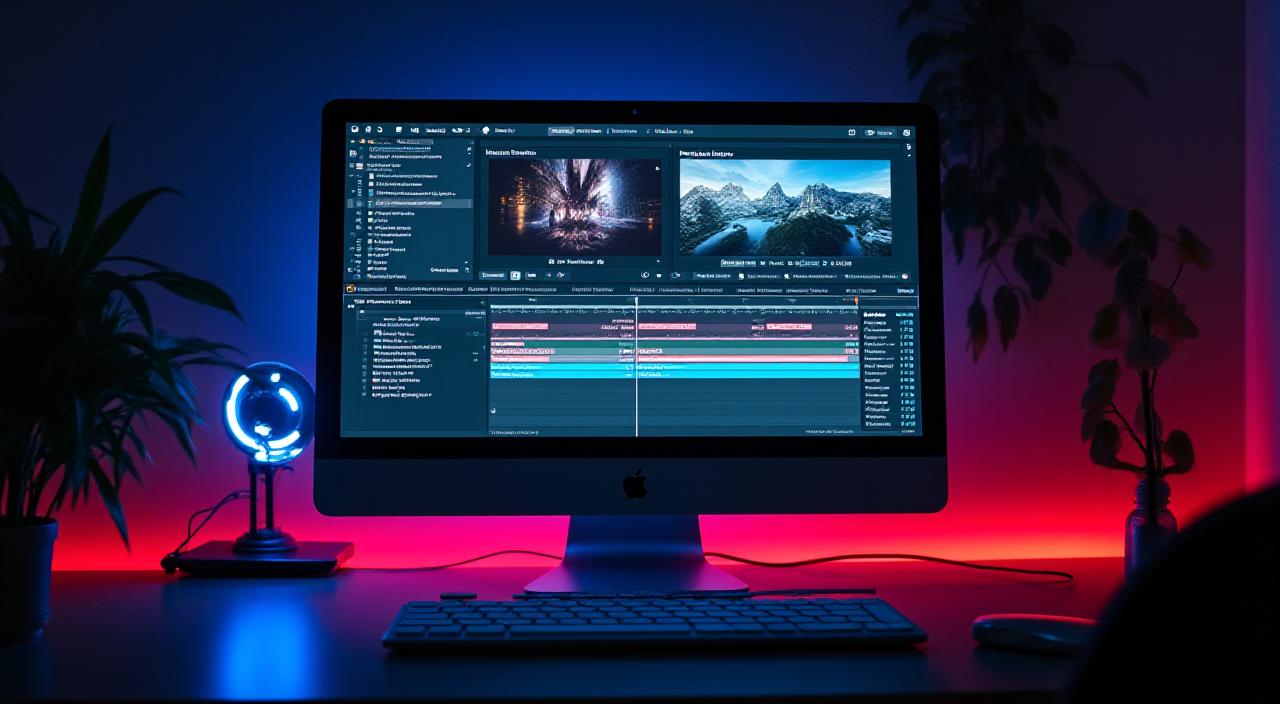
Ang 4K video na ang pamantayan ngayon sa industriya, ngunit maaari itong maging mabigat para sa iyong system. Kung ang iyong Mac ay nagsisimulang bumagal o nag-iinit habang nag-e-edit, narito ang mga hakbang upang masiguradong diretso at mabilis ang iyong trabaho sa Final Cut Pro.
Gamitin ang Proxy Workflows sa Final Cut Pro
Huwag piliting i-edit ang RAW o mataas na bitrate na files nang direkta kung hirap ang iyong system. Sa paggawa ng Proxy Media (ProRes Proxy o H.264), gumagawa ang FCP ng mas maliliit na bersyon ng iyong video. Mas magiging mabilis ang iyong pag-scroll sa timeline at pag-playback. Huwag mag-alala, kapag Export na, gagamitin muli ng FCP ang original na 4K files para sa maximum quality.
Storage Solutions: Ang Halaga ng External SSD
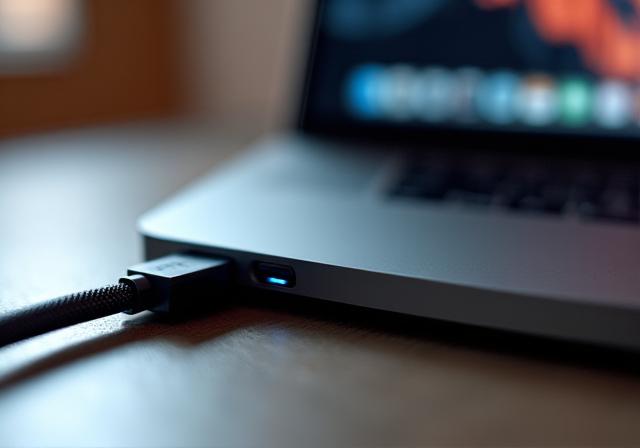
Huwag iimbak ang iyong mga video files sa internal storage ng iyong Mac. Ang paggamit ng mabilis na NVMe External SSD (na may bilis na 1000MB/s pataas) ay nagbibigay ng tamang throughput na kailangan para sa 4K playback. Siguraduhing konektado ito sa via Thunderbolt o USB-C 3.1 Gen 2 para sa pinakamataas na performance.
Background Rendering: Kelan Dapat I-on o I-off?
Ang background rendering ay nakakatulong para sa smooth playback ng mga effects, ngunit maaari itong kumain ng resources habang ikaw ay aktibong nag-e-edit. Sa mga heavy 4K projects, mas mainam na i-turn off ang Automatic Rendering sa Settings > Playback. I-render lang ang mga parte ng timeline na kailangan mong makita nang maayos gamit ang Control + R.
Kailangan mo ba ng tulong sa pagpapatakbo ng iyong studio?
Nag-aalok ang Twilight Edit ng workflow optimization services para sa mga professional editors sa Makati at sa buong Manila. Mula sa hardware setup hanggang sa FCP training, handa kaming tumulong.
Makipag-ugnayan sa Amin